
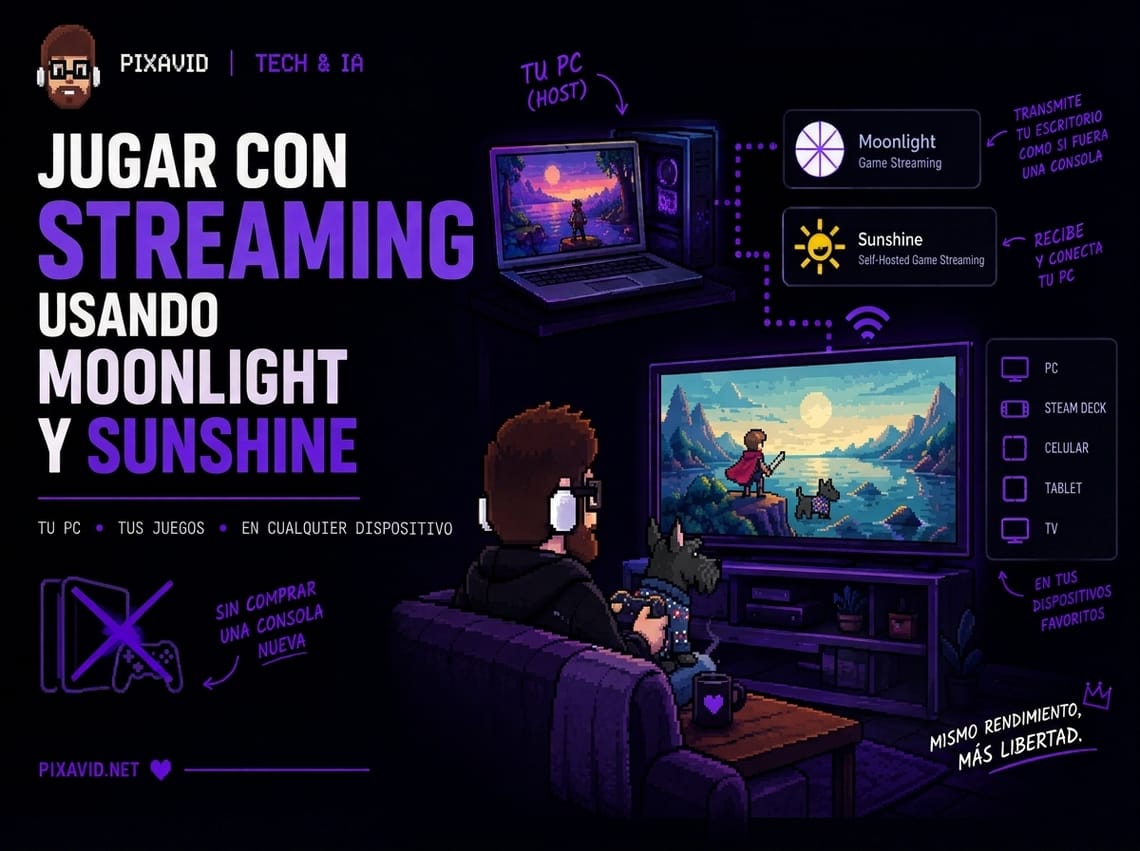
Sunshine y Moonlight: Juegos de Steam fuera de tu computadora
Tienes una PC gamer y una tele con Apple TV en la sala o una tablet o incluso tu cel, y ningún cable HDMI las conecta. Sunshine y Moonlight resuelven exactamente eso: streamean lo que corre en tu Windows.
Antes de instalar nada, entendamos qué hace cada pieza
Sunshine es el servidor: vive instalado en tu PC con Windows 11 y ahí corren tus juegos de verdad. Moonlight es el cliente: la app que se conecta a ese servidor y te deja ver y controlar lo que pasa en la PC, desde otro dispositivo.
Si los nombres técnicos no dicen nada, piénsalo como una estación de radio. Sunshine es la estación: detecta qué juegos tienes instalados y los transmite. Moonlight es tu radio receptora — en este caso, una app — que sabe pedir esa señal y reproducirla, ya sea una canción o, aquí, tu partida de turno.
Y como cualquier receptor de radio, Moonlight no existe solo para Apple TV. Hay versión para iPhone y iPad, Android, tablets, Mac y hasta otra PC con Windows. El servidor es siempre el mismo — tu PC con Sunshine —, pero el receptor lo eliges según dónde quieras jugar en ese momento.
Sunshine corre en la PC con Windows 11, y necesita una GPU real
Puedes bajar el instalador directo desde el repositorio de LizardByte en GitHub si prefieres no usar la terminal.
Sunshine necesita una GPU de AMD, Intel o Nvidia para codificar el video por hardware — sin eso, la transmisión se apoya en el procesador y se nota en la fluidez. Casi cualquier PC armada para jugar ya cumple este requisito sin hacer nada extra.
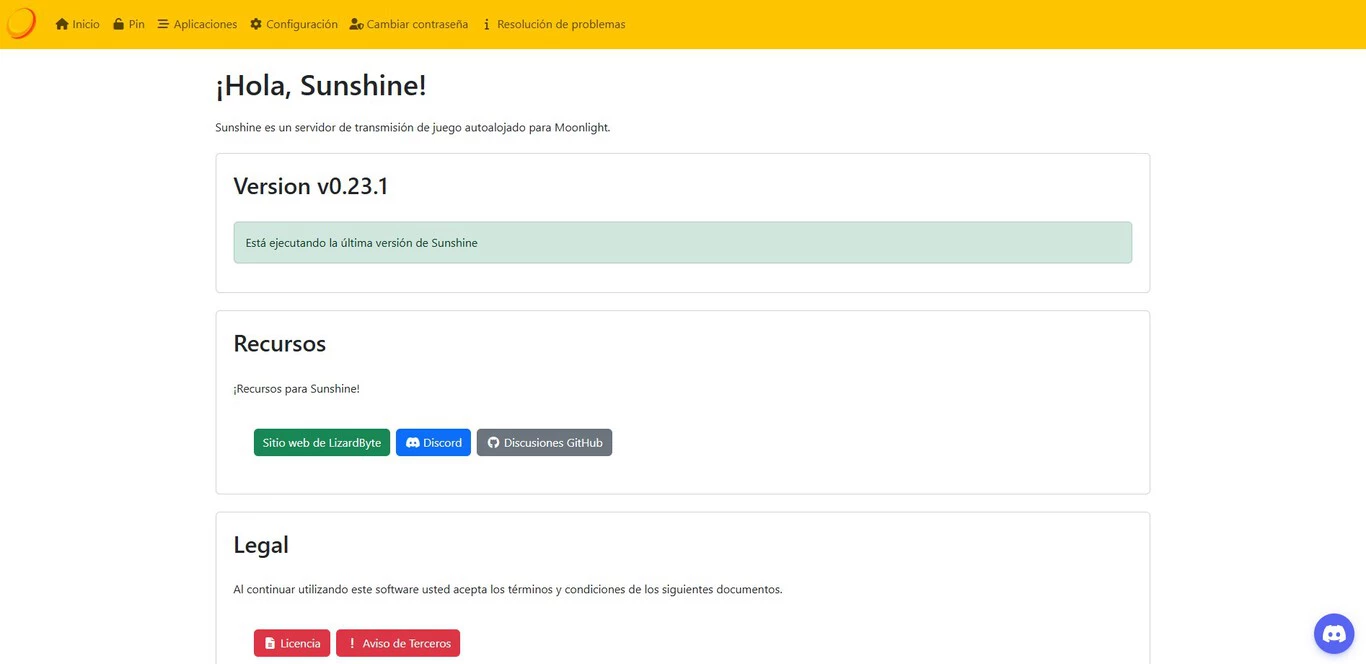
Al terminar la instalación se abre un panel de configuración en el navegador, en https://localhost:47990. Ahí creas una cuenta para proteger el acceso — es la puerta de entrada a tu PC, así que no la dejes abierta — y desde esa misma pantalla defines qué aplicaciones o juegos quieres tener disponibles para transmitir.
Moonlight en Apple TV: se instala como cualquier otra app
En el Apple TV, Moonlight se instala desde el App Store igual que cualquier otra aplicación: se llama Moonlight Game Streaming, es gratuita y la mantiene la misma comunidad open source detrás de Sunshine.
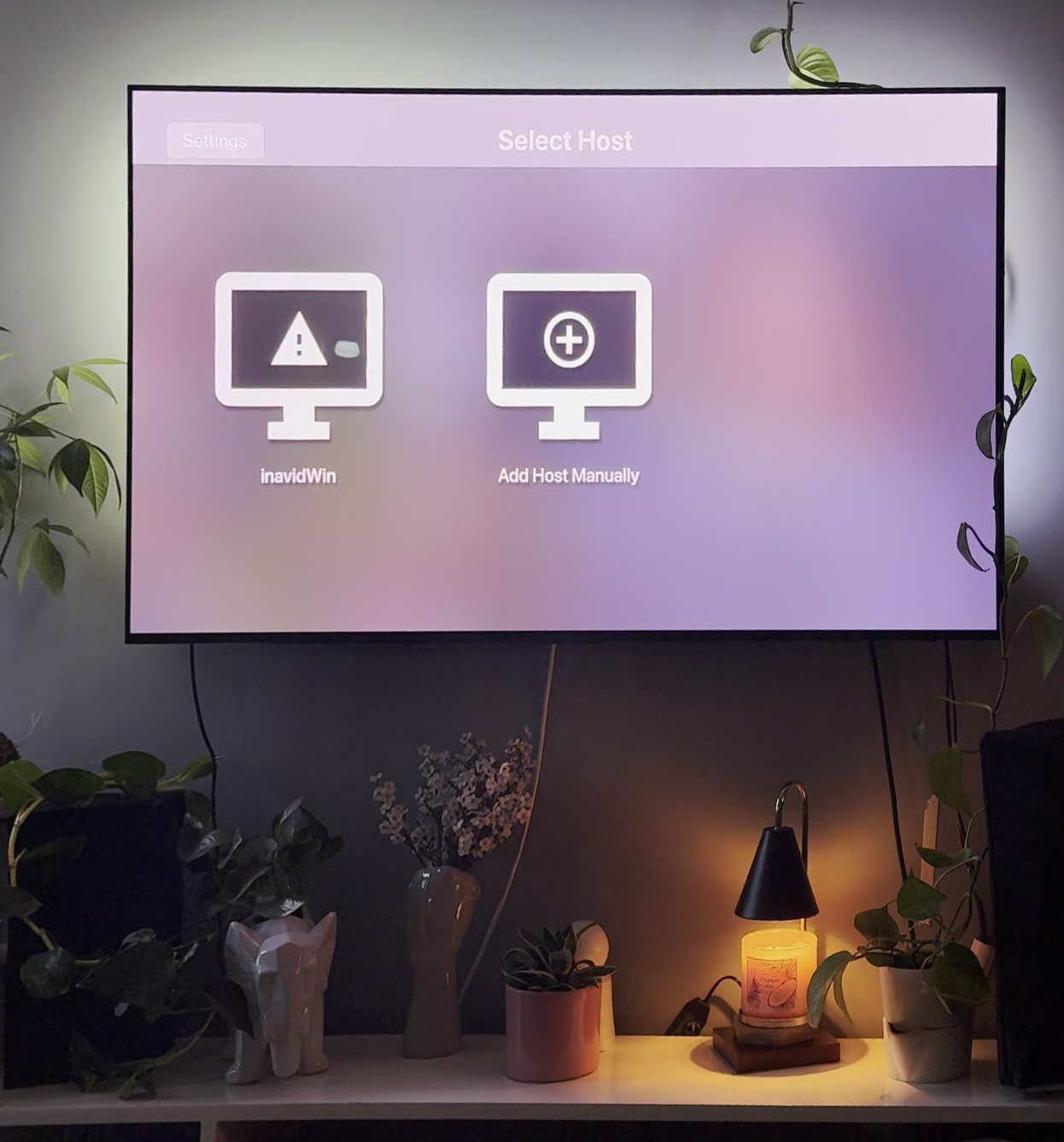
No hace falta ninguna configuración adicional antes de abrirla. En cuanto arranca, empieza a buscar servidores Sunshine en la red — el siguiente paso ya es cosa de las dos apps hablando entre sí.
El link entre ambas: un PIN, y ya
Aquí es donde de verdad se conectan la estación y el receptor. El requisito no negociable: la PC con Sunshine y el Apple TV deben estar en la misma red local (mismo wifi, mismo router).
- Abre Moonlight en el Apple TV. En cuestión de segundos debería aparecer tu PC en la lista de servidores detectados.
- Selecciónala. Sunshine, en la PC, muestra una página con un código PIN.
- Escribe ese PIN en Moonlight y confirma.
Con eso, el emparejamiento queda guardado — no vuelves a repetirlo salvo que cambies de red o reinstales algo. La próxima vez que abras Moonlight, tu PC ya aparece lista, con el catálogo de juegos que configuraste en Sunshine esperando a que le des play.
¿Y qué tal el rendimiento? La respuesta corta: depende del cable
Esto depende de múltiples factores, obviamente. Pero con la PC conectada por cable al router y el Apple TV también por ethernet, llegamos a jugar en 4K a 30 fps — aunque algo inestable en ciertos momentos.
A 1440p (lo que muchos llaman "2K") la cosa mejora bastante: ahí sí logramos 60 fps con bastante estabilidad. Y 1080p resultó el punto más sólido de los tres, con un rendimiento consistente todo el tiempo.
Con clientes conectados por wifi la variación es más notoria. En algunos casos llegamos a 1440p a 30 fps, pero con inestabilidad ocasional — ahí lo ideal es quedarte en 1080p a 30 fps. Sí logramos tocar los 60 fps por wifi en ciertos momentos, pero perdía estabilidad con más frecuencia que por cable.
También vale la pena mencionar el input lag: en ciertos casos existe, aunque no suele ser excesivo. Si buscas jugar algo competitivo, la computadora con su propio monitor sigue dando mejor respuesta.
Para juegos de acción rápida o reacción inmediata —como Dark Souls o Forza Horizon— ese lag sí podría notarse. RPGs por turnos, estrategia, o títulos sin tanta exigencia de reacción son terreno mucho más seguro para streaming.
¿A quién le sirve esto, y a quién no?
Si ya armaste una PC gamer y la tele de la sala tiene Apple TV, este dúo te ahorra comprar una consola aparte o arrastrar un cable HDMI de un cuarto a otro — es la forma más directa de aprovechar la sala sin duplicar hardware y sin gastarte los casi $30,000 que cuesta la steam machine ;)
Si lo que buscas es jugar así fuera de tu casa, por internet, esto no es el punto de partida: esa configuración pide abrir puertos y ajustes de red que quedan fuera de esta introducción. Y si tu PC no tiene una GPU dedicada, la experiencia va a resentirse — vale la pena probarlo antes de armar todo el setup alrededor.
¿Ya armaste tu setup, o te quedó alguna duda? Cuéntanos en [Instagram](https://www.instagram.com/pixavid) o [Threads](https://www.threads.com/@pixavid) — ahí mismo pídenos el tutorial de instalación paso a paso si este resumen se te quedó corto.
Más contenido como este, también en [TikTok](https://www.tiktok.com/@pixavid) y [YouTube](https://www.youtube.com/@pixavid-games).